티스토리 블로그 소유권 확인: 메타태그 설정 방법(구글 서치콘솔·네이버 서치어드바이저)
바로 결론: 발급받은 소유 확인용 메타태그(<meta ...>)를 티스토리의 HEAD 영역에 1회만 넣고, 해당 서비스에서 확인을 누르면 완료됩니다.
소유 확인은 무엇인가요?
소유 확인은 서치콘솔, 서치어드바이저, 광고/분석 도구 등이 “이 블로그(사이트)를 실제로 운영하는 사람인지” 확인하는 절차입니다.
즉, 서비스가 “티스토리 블로그가 네 것 맞아?”라고 물었을 때, 메타태그/파일 업로드/도메인 DNS 중 하나로 “맞다”고 증명하는 과정입니다.
- 메타태그 방식은 티스토리에서 가장 적용이 쉬운 편입니다.
- 한 번 정상 확인되면, 같은 서비스에서는 대부분 재설정이 필요 없습니다(스킨 교체 등 예외는 아래 참고).
시작 전에 준비해야 할 것
먼저 소유 확인용 메타태그를 발급받아야 합니다(구글/네이버 등 소유 확인 화면에서 제공).
| 항목 | 준비 내용 |
|---|---|
| 메타태그 | 서비스에서 제공하는 <meta name="..." content="..."> 또는 유사 형태의 태그 전체 |
| 티스토리 권한 | 해당 블로그의 관리자 계정(스킨 편집/플러그인 설정 접근 가능) |
| 적용 위치 | HEAD 영역 또는 플러그인(메타태그) 설정 |
방법 1) 스킨 편집으로 HEAD에 메타태그 넣기
스킨 편집 방식은 메타태그를 <head>와 </head> 사이에 직접 삽입하는 방법입니다(가장 범용적).
1) 소유 확인 화면에서 HTML 태그 복사
구글/네이버 소유 확인 화면에서 HTML 태그(메타태그) 항목을 선택한 뒤, 제공되는 태그를 그대로 복사합니다.

2) 티스토리 관리자에서 스킨 편집 진입
- 티스토리 관리자 → 꾸미기 또는 스킨 편집으로 이동
- HTML 편집 화면을 엽니다
<head>와</head>사이 아무 곳에나 붙여넣습니다
나중에 수정/삭제를 쉽게 하려면, HEAD의 상단 또는 하단처럼 찾기 쉬운 위치에 넣어두는 편이 관리에 유리합니다.
3) 예시 코드(붙여넣기 형태)
아래처럼 HEAD 내부에 메타태그가 들어가면 됩니다(태그 내용은 서비스에서 복사한 값으로 교체).
<head>
  <!-- ... 기존 코드 ... -->

  <!-- 사이트 소유권 확인 메타태그 (예: Search Console / Search Advisor) -->
  <meta name="XXXX" content="YYYY">

  <!-- ... 기존 코드 ... -->
</head>
방법 2) 티스토리 플러그인으로 메타태그 넣기
플러그인 방식은 티스토리에서 제공하는 “메타태그 추가” UI에 값을 입력해 적용하는 방법입니다(초보자에게 가장 직관적).
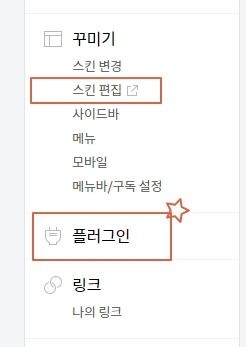
- 티스토리 관리자 → 플러그인 클릭
- 목록에서 메타태그 또는 메타태그 관련 항목을 찾아 클릭
- 메타태그 추가 버튼을 클릭
- 입력창에서 아래처럼 채웁니다
- 첫째 칸: 보통
name그대로 사용 - 둘째 칸: 구분용 이름(예: Google Search Console, Naver Search Advisor, AdSense 등)
- 셋째 칸: 서비스에서 복사한 태그의 핵심 값(대부분 content 값 또는 전체 태그)
- 첫째 칸: 보통
- 적용 버튼 클릭
- 소유 확인 서비스 화면으로 돌아가 확인 버튼 클릭

- 메타태그 이름(라벨)에 서비스명을 넣어두면 나중에 교체/삭제가 빠릅니다.
- 여러 서비스(구글/네이버/광고/분석)를 동시에 넣는 경우, 각 항목을 구분해서 등록하세요.
정상 적용 확인 방법(체크리스트)
확인이 실패할 때는 대부분 “적용 위치/저장 누락/캐시/스킨 변경”이 원인입니다. 아래 순서대로 점검하면 해결이 빠릅니다.
- ✅ 티스토리에서 저장/적용 버튼을 눌렀는가?
- ✅ 메타태그가 HEAD 영역에 들어갔는가?
- ✅ 태그가 누락 없이 전체 복사되었는가?(따옴표/문자 누락 자주 발생)
- ✅ 적용 후 브라우저 강력 새로고침(Ctrl+F5) 또는 캐시 삭제를 했는가?
- ✅ 스킨을 방금 바꿨다면, 새 스킨에도 태그가 유지되는가?
자주 생기는 문제와 해결
Q1. “확인 실패”가 계속 뜹니다
가장 흔한 원인은 태그가 HEAD 밖에 들어갔거나, 저장이 안 된 상태입니다.
- 스킨 편집 방식이라면:
<head> ... </head>사이인지 재확인 - 플러그인 방식이라면: “적용/저장” 완료 후 확인 버튼 재시도
- 반영 시간 문제라면: 1~2분 후 재시도(캐시 반영)
Q2. 스킨 변경 후 다시 확인하라고 합니다
스킨 변경 시 HEAD 구성이 바뀌며 메타태그가 사라질 수 있습니다.
- 스킨을 바꿨다면, 새 스킨의 HTML에도 동일 태그가 들어갔는지 확인
- 재사용이 잦다면 플러그인 방식을 우선 고려
Q3. 메타태그를 어디에 넣어야 가장 안전한가요?
운영 안정성 기준으로는 “플러그인 방식”이 관리가 쉽고, “스킨 편집”은 커스터마이징 자유도가 높습니다.
| 방식 | 장점 | 주의점 |
|---|---|---|
| 스킨 편집(HEAD 삽입) | 범용적 / 세밀한 위치 제어 가능 | 스킨 변경 시 누락 가능 |
| 플러그인(메타태그 추가) | 초보자에게 쉬움 / 관리가 직관적 | 플러그인 UI 변경 시 위치 확인 필요 |
자주 묻는 질문
메타태그는 여러 개 넣어도 되나요?
가능합니다. 구글/네이버/광고/분석 등 서비스별로 메타태그가 다를 수 있으며, 보통 함께 등록해도 문제 없습니다(중복된 동일 태그만 피하세요).
메타태그는 나중에 지워도 되나요?
권장하지 않습니다. 일부 서비스는 주기적으로 소유권을 재확인할 수 있어, 삭제하면 상태가 해제될 수 있습니다.
글(포스트) 본문에 넣어도 되나요?
대부분의 소유 확인은 HEAD를 전제로 합니다. 본문에 넣으면 인식 실패하는 경우가 많아, 스킨 편집 또는 플러그인을 사용하세요.
'블로그 운영정보' 카테고리의 다른 글
| [최신] 티스토리 블로그 삭제하는 방법 (0) | 2026.02.02 |
|---|---|
| [최신] 티스토리 블로그, 조회수별 일간, 월간 수익 계산기 (1) | 2026.02.02 |
| PC 프로그램(파이썬)을 활용한 블로그 진단 (0) | 2026.01.26 |
| 블로그 설명 및 안내(AI를 활용한 블로그 운영 및 관리 방법) (0) | 2026.01.26 |
| 블로그 새 포스트 작성 시 GPT 프롬프트 입력 복사 붙여넣기용 (2) | 2026.01.23 |